Die Frage ob man nur einen oder mehrere Lightroom-Kataloge benutzt scheint eine Menge Nutzer umzutreiben. Das ist nämlich einer der meistbenutzten Suchbegriffe, mit denen man auf meinem Blog landet. Deshalb habe ich diesen Leitfaden für Euch verfasst, mit dem ihr die beste Lösung für Euch
1. Lightroom-Performance
Gerade für Profis ist die Geschwindigkeit des Systems extrem wichtig. Aber auch Hobby-Fotografen, die meist ja nicht ganz so schnelle Rechner zum Bearbeiten nutzen, profitieren von einem flüssigeren Lightroom. Wer will schon stundenlang vor dem Rechner sitzen um die Bilder des letzten Urlaubs zu bearbeiten?
Für die Performance ist es inzwischen fast egal, ob du einen oder mehrere Kataloge nutzt. Wichtig ist nur, dass die Katalog- und (Smart-)Vorschau-Dateien auf einer internen SSD des Computers liegen. Diese SSD muss außerdem genügend freien Speicherplatz bieten. Das bringt gegenüber herkömmlichen HDD-Laufwerken, und insbesondere externen Festplatten, den größten Performancesprung.
2. Dateiorganisation
Bevor wir mit den Lightroom-Katalogen weitermachen, müssen wir aber erstmal über die Organisation der Bilder sprechen.
Zwar bietet Lightroom die Möglichkeit alle Fotos in einen Ordner zu importieren, und die Sortierung dann später in der Software durch Sammlungen vorzunehmen, du solltest Dir aber unbedingt ein Ordnungssystem für Ordner und Bilder auf der Festplatte überlegen. Das hat folgende Vorteile:
- Du findest die Dateien auch im normalen Dateibrowser des Betriebssystems wieder
- Bei einem eventuellen Umstieg auf eine andere Software kannst du dein Ordnungssystem einfach weiternutzen
- Wenn du für z.B. für jedes Projekt eigene Ordner erstellst, werden nicht versehentlich Bilder mit gleichem Dateinamen überschrieben.
3. Bestandsaufnahme – Welche Fotos gibt es?
Um herauszufinden, welches Organisationssystem am besten zu dir passt, solltest du erstmal analysieren, was du für Fotos machst. Und überlegen, wie du später deine Fotos am leichtesten findest.
Kann man das nach inhaltlich nach Themen gruppieren, z.B. Landschaftsfotos und Portraits? Oder lassen sich die Fotos grob in geschäftliche und private Bilder teilen? Vielleicht kannst du dich auch super an Daten erinnern und bevorzugst eine Sortierung nach Jahr-Monat-Tag.
Egal für welches System du dich entscheidest, das Ziel ist, dass du am Ende alle Fotos immer schnell findest.
Bei mir gliedern sich die Bilder in folgende Bereiche auf:
1. Geschäftliche Bilder
- Auftrags-Portraits, meist im Studio (Bewerbungsbilder, Künstlerportraits, etc)
- Hochzeiten
- Familienfotos
- Business-Aufträge
- Freie Arbeiten (Hauptsächlich TFP für Eigenwerbung)
2. Private Bilder
- Privates Bildarchiv
- Handy-Foto-Backup
WerbungWenn du auf einen der Werbe-Links klickst und dann im Shop etwas kaufst erhalte ich eine kleine Provision. Damit ermöglichst Du, dass die Beiträge weiterhin für alle kostenlos bleiben. Vielen Dank! 🙂
Ein Lightroom-Katalog oder mehrere? – Eine Frage der Organisation
Bei Hochzeiten kommen relativ schnell sehr viele Bilder zusammen. Da Lightroom bis zur Einführung der Smart-Vorschauen mit wenigen Bildern im Katalog deutlich schneller war, habe ich früher für jede Hochzeit einen Ordner mit eigenem Katalog angelegt.
Inzwischen nutze ich nur noch 2 Lightroom-Kataloge: einen für Hochzeiten und den zweiten für alles andere. Beide liegen auf der Festplatte meines Computers.
Wie Du einige Kataloge zu einem größeren zusammenführst, kannst du mal in meinen Artikel Lightroom Kataloge zusammenführen reinschauen. Auch das Gegenteil ist möglich: Falls du irgendwann zu viele Bilder in einem Katalog hast, zeige ich dir hier, wie man einen Lightroom-Katalog teilen kann.
Bilder richtig organisieren – Die Ordnerstruktur
Während meiner Ausbildung in einer Werbeagentur habe ich bei der Arbeit im Team schnell gemerkt, wie wichtig ein gut sortierter Server und einheitliche Dateinamen sind. Einige Dinge habe ich daher für meine eigenen Daten übernommen.
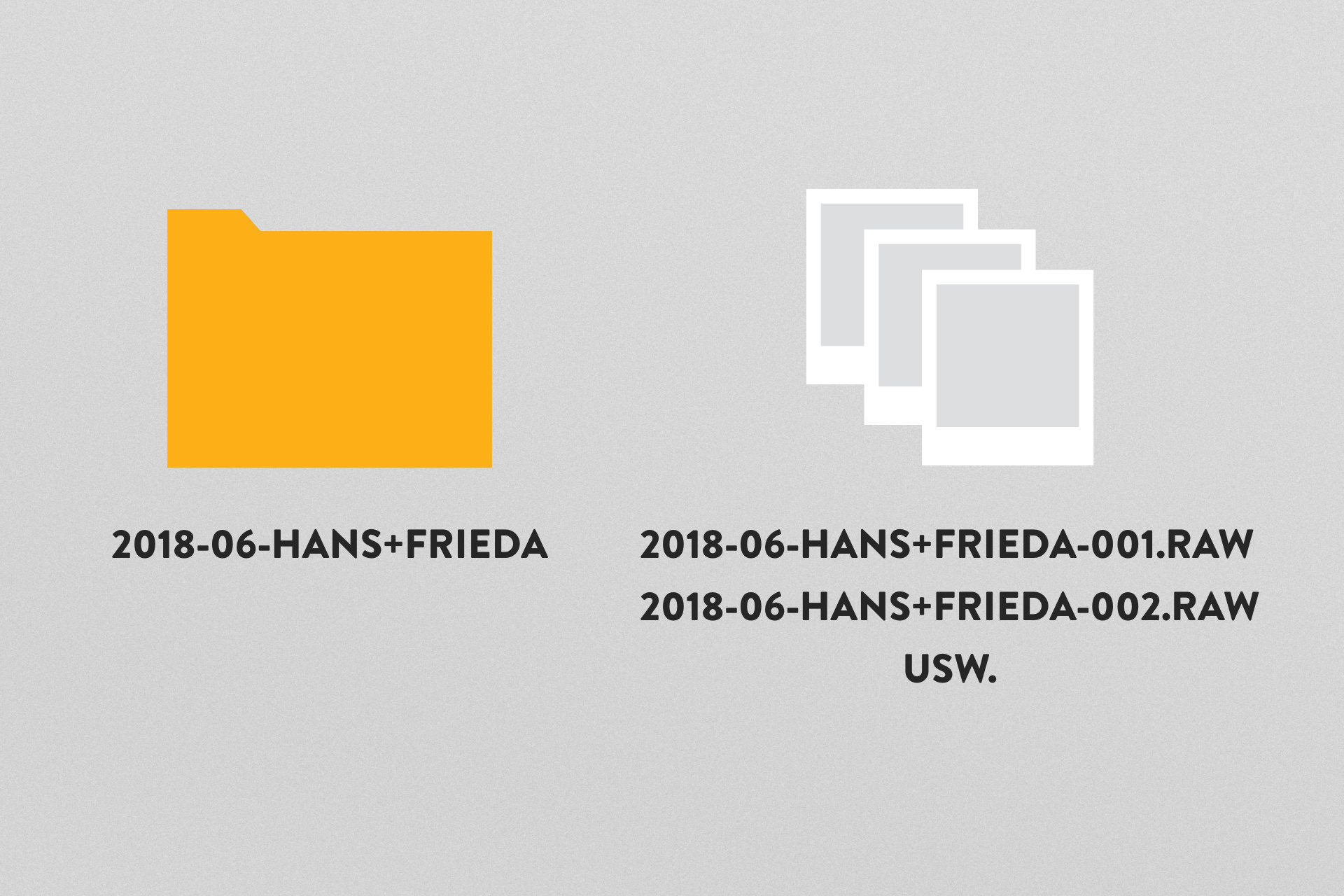
Die RAW-Dateien aktueller Projekte liegen auf zwei externen SSDs, die automatisch auf eine Backup-Festplatte gespiegelt werden. Dort habe ich habe Themen-Order, z.B. Hochzeiten oder Studio. Darin wiederum liegt dann für jedes Projekt ein Ordner mit dem Namensformat JJJJ-MM-Projektname. Die Raw-Dateien werden beim Import im gleichen Format umbenannt.
Bei einem Brautpaar, das Hans und Frieda heißt und im Juni 2018 heiratet, wäre das dann ein Ordner namens 2018-06-Hans+Frieda, der die Dateien mit den Namen 2018-06-Hans+Frieda-001.raw, 2018-06-Hans+Frieda-002.raw usw. liegen.
Bei einem Projekt, etwa einem Haus in der Musterstraße 15, hießen der Ordner und der Katalog darin zum Beispiel 2016-05-Haus-Musterstrasse-15 und die Bilder 2018-05-Haus-Musterstrasse-15-001.raw und so weiter.
Tipp: Auch im Jahr 2026 nutze ich hier sicherheitshalber immer noch keine Umlaute oder das ß im Dateinamen.
Das liegt daran, dass das über Betriebssysteme hinweg immer noch nicht gut funktioniert. Insbesondere bei der Übertragung der Daten an Kunden über Online-Galerien oder Clouddienste.
Sobald ein Projekt abgeschlossen ist – meistens nach Eingang des Honorars – wandern die Bilder auf mein Archiv-NAS. Dank der Smart-Vorschauen benötigt man die RAW-Dateien nur noch für den Export oder für aufwändigere Retuschen, z.B. in Photoshop. Von daher könnten die Bilder auch direkt auf die Archivplatten wandern, so habe ich aber noch ein temporäres, zusätzliches Backup.
Fazit
Für die Frage ob ein Lightroom-Katalog oder mehrere besser sind, gibt es nur die Standard-Antwort jedes Juristen: Kommt drauf an. Es kommt darauf an, ob du deine Fotos nach Themen oder nach Zeit organisieren möchtest, ob du im Team arbeitest oder allein und wie viele Fotos du machst.
Wenn du noch ein paar Gedanken dazu hast, schreibe die bitte in die Kommentare, mich würde sehr interessieren, wie dein System funktioniert, weil ich immer auf der Suche nach Verbesserungen bin. Hier kannst du auch nachlesen, welche
Vergiss nicht dir diesen Artikel bei Pinterest zu merken:
FAQ
Du solltest den Lightroom-Katalog für die beste Performance in jedem Fall auf der SSD deines Computers speichern, nicht auf externen Festplatten.
Ja, allerdings nicht auf Netzwerk-Laufwerken, wie NAS-Systemen
Kommentare ansehen (22)
Ich Arbeit nur gelegentlich mit Lr weil es mich absolut nervt alle Foto von den SD Card erst einzulesen, das dauert schon recht lang, warum geht das nicht anders? Bei anderen Anbietern gehts! Ich liebe LR deshalb nicht.
Hallo Winfried! Wie geht das denn bei anderen Anbietern? Du kannst übrigens auch erst die Bilder auf deine Festplatte kopieren und dann in Lightroom importieren ;-)
Moin Kai,
ist zwar schon was her, aber von der Thematik vielleicht nicht zu spät:
Was ist der Grund, den Katalog selbst direkt mit der Cloud zu synchronisieren, anstatt den Katalog auf SSD (ohne Cloud) und ein Backup des Katalogs (z.B. Sicherung nach jedem Beenden von LR) in die Cloud zu schicken? Sinn macht das für mich nur, wenn Du permanent zw. Rechnern wechselst und nicht jedesmal ein Backup einspielen willst - sollte das der Fall sein, passt alles :-)
Warum ich frage: Ich bin recht viel unterwegs und habe bei meinem Reisen meist langsames Internet, entsprechend zäh wird Dein Setup, wenn bei der ersten Änderung der Katalogdatei im Hintergrund der Cloud-Dienst anfängt, die z.T. doch größeren Files in die Wolke zu schicken...wenn ich aber beim Beenden von LR ein Backup in einen Cloud-Ordner mache und dieses dann hochgeladen wird, brauche ich die Leitung nur 1x (nach der Arbeit) und muss nicht permanent synchronisieren. Zumindest funktioniert dieser Modus aktuell für mich recht gut ;-)
Beste Grüße, ich lese gerne weiter mit!
Thilo
Hey Thilo,
danke für deinen Kommentar! Deine Variante funktioniert funktioniert natürlich auch, besonders, wenn dein Internetvolumen begrenzt ist. Meine hat den Vorteil, dass am Ende der Arbeit schon alles bis auf den Katalog online ist. Gerade bei langsamem Internet könnte das vielleicht auch ein Vorteil sein. Natürlich nur, wenn neue Dateien und Vorschauen hochgeladen werden müssen. Beim reinen Bearbeiten tun sich beide nichts.
Vielen Dank fürs dabeibleiben!
Grüße,
Kai
Hallo Kai,
ich nutze noch Lightroom 6, eine Frage, würdest Du das Programm samt Cache und den Lightroom Katalog(e) auf die schnellste Festplatte (SSD) packen und dann einen weiteren Katalog, in dem man dann alle vorhanden und zukünftigen Bilder speichert auf eine HDD. Ich bin mir immer etwas unsicher bezüglich des Speicherplatzes. Denke aber die Lightroom Kataloge brauchen jetzt nicht so viel Platz oder?
Hey! Ich würde das Programm und den oder die Kataloge inkl. Smartvorschauen auf die schnellste Festplatte packen und die Bilder auf eine langsamere oder sogar auf eine externe. Natürlich mit entsprechendem Backup ;-) Mein großer Katalog, in dem alles drin ist, wofür ich keinen separaten Katalog habe, hat mit knapp 40.000 Bildern und allen Backups und Vorschaudateien um die 30 GB. Allerdings sind da fast ausschließlich RAWs aus meinen Vollformatkameras mit entsprechender Auflösung drin. Bei Jpegs oder RAW-Dateien mit weniger Auflösung sind die Vorschauen auch entsprechend kleiner.
Hi Kai,
bislang habe ich mit einem einzigen Katalog gearbeitet. Allerdings kam mir dieser kürzlich abhanden, ausgesprochen ärgerlich. Nun würde ich gerne auf mehrere umsteigen, indes vergebe ich bei den Bildern in der Regel Stichworte, unter denen ich dann suche. Dies war mit einem Katalog wunderbar, Funktioniert aber wohl mit mehreren Kataloges nicht oder?
Gruß
Klemens
Hallo Klemens,
das ist echt blöd! Als erstes würde ich Dir für die Zukunft ein gutes Backup-System empfehlen. Das heißt du kopierst am besten den Katalog regelmäßig auf mindestens zwei zusätzliche Speicher (z.B. externe Festplatten oder in die Cloud) und am besten ist eines der beiden Backups an einem anderen Ort. Wenn Du so ein gutes Backupsystem etablierst, kannst du auch mit einem Katalog weitermachen.
Die Stichwörter funktionieren mit mehreren Katalogen leider nicht mehr so gut, da hast du Recht. Deshalb habe ich mehrere Kataloge für meine "großen Themenbereich" wie Hochzeiten, Familien, Paare und einen Hauptkatalog für alles andere.
Ich hoffe das hilft Dir weiter ;-)
Ein gesegnetes Weihnachtsfest und einen guten Rutsch!
Grüße,
Kai
Hi Kai,
welche Cloud Speicherlösung nutzt du?
Viele Grüße
Marc
Hallo Marc,
ich nutze aktuell Tresorit. Dazu habe ich auch schon hier geschrieben ;-)
Grüße,
kai
Hallo. Ich habe das gleiche Problem. Aus Platzgründen habe ich alle Fotos auf einer SD Card. Unter Capture One kann ich lediglich die Smarts in den Katalog importieren. Die Dateien werden nicht noch einmal auf die HD kopiert. Unter LR scheint das nicht zu funktionieren.
Herzlichen Gruß
Klaus
Hallo Klaus, mit Capture One kenne ich mich leider gar nicht aus. Aber in Lightroom könnte das damit zusammenhängen wie du die Fotos in den Katalog importierst. In diesem Artikel habe ich unter Punkt 2 die verschiedenen Möglichkeiten beschrieben. Hast du dort vielleicht die Option "Hinzufügen" statt "Kopie" ausgewählt?
Ich meine ich habe Kopie gewählt. Auf jeden Fall wird die Datei in Gänze übertragen. Wenn man ein bisschen bei LR rumliest wird klar, dass das SD Laufwerk als Kamera Auslese Ort betrachtet wird und nicht als echter Speicher. Man könnte damit zur Not leben.
Ich hatte bisher beide Programme parallel genutzt, bin aber jetzt hoechst unzufrieden mit LR. Habe noch Version 6 und muss verfolgen wie es so nach und nach unbrauchbar wird. Letzte Neuigkeit. Die ARW Dateien der Alpha 9 werden nicht mehr erkannt.
Dir alles Gute
Herzlichen Gruß
Dass eine Software, die nicht mehr weiterentwickelt wird, nicht mehr mit neueren Kameras verwendbar ist, kann man ihr nicht vorwerfen, finde ich.
Gib Lightroom CC doch mal eine Chance, da gibt es ja für 30 Tage auch eine kostenlose Testversion von. ;-)
Wenn Du beim Import die SD-Karte nicht oben links, sondern weiter unten bei den Laufwerken auswählst, sollte es klappen.
Ansonsten viel Freude mit Capture One!
Hallo Kai.
Du hast schon Recht, dass man Zugeständnisse machen muss. Ich kann mich jedoch nicht daran gewöhnen, dass man nun im Abo jeden Monat dafür bezahlen muss.
Ich habe, wie du sagst, links SD als Quelllaufwerk ausgewählt und rechts ebenfalls als Ziellaufwerk. Und trotzdem werden die Dateien jetzt nochmal in voller Größe kopiert. Vielleicht gibt es ja eine Einstellung, die das verhindert.
Grüße
Hallo Klaus, ich kann das mit dem Abo verstehen. Für mich, der Lightroom beruflich nutzt, ist ein Abo wunderbar, weil ich so immer die neueste Version habe. Außerdem muss ich Adobe zugestehen, dass sie ständig Updates mit neuen Funktionen rausbringen. Man bekommt also auch etwas für sein Geld.
Ich würde links die SD-Karte als Quelllaufwerk auswählen und dann oben "Hinzufügen". Dann wird nichts kopiert. Noch ein Tipp: Wenn du die Smart-Vorschauen mitgenerieren lässt, dann benötigst du nicht einmal die SD-Karte im Lesegerät um die Fotos zu bearbeiten.
Grüße,
Kai
Danke für Deine Antwort. Wenn man links SDXC wählt, ist oben nur DNG konvertieren und Kopie aktiv. Die beiden letzten Optionen Verschieben und Hinzufügen sind es nicht. Das mag in Deiner Version anders sein. In LR 6 ist es leider so.
Herzlichen Gruß
Salü Kai, mit welcher Cloud arbeiteste du für deinen Backups? Danke vielmals für die super Erklärung! Ich sortiere meine Fotos in der "normalen" Ordner Struktur vom Computer mit dem Grundordner "original" wo die (wer hätte es gedacht?) die Originalen RAWS/JPGS hinein kommen, dann beim Exportieren kommen meine Fotos in die Ordner "bea" und "web" beim Web mit Watermark und kleineren Qualität
Hey Lexi, ich nutze den schweizer Anbieter Tresorit. Hier kannst du nachlesen warum: https://blog.kaikutzki.de/2238/
Deinen Ansatz finde ich spannend! Du nutzt also nur einen Ordner wo alle Raws unsortiert reinkommen? Oder gibt es noch Unterordner?
Tolle Bilder machst du übrigens!