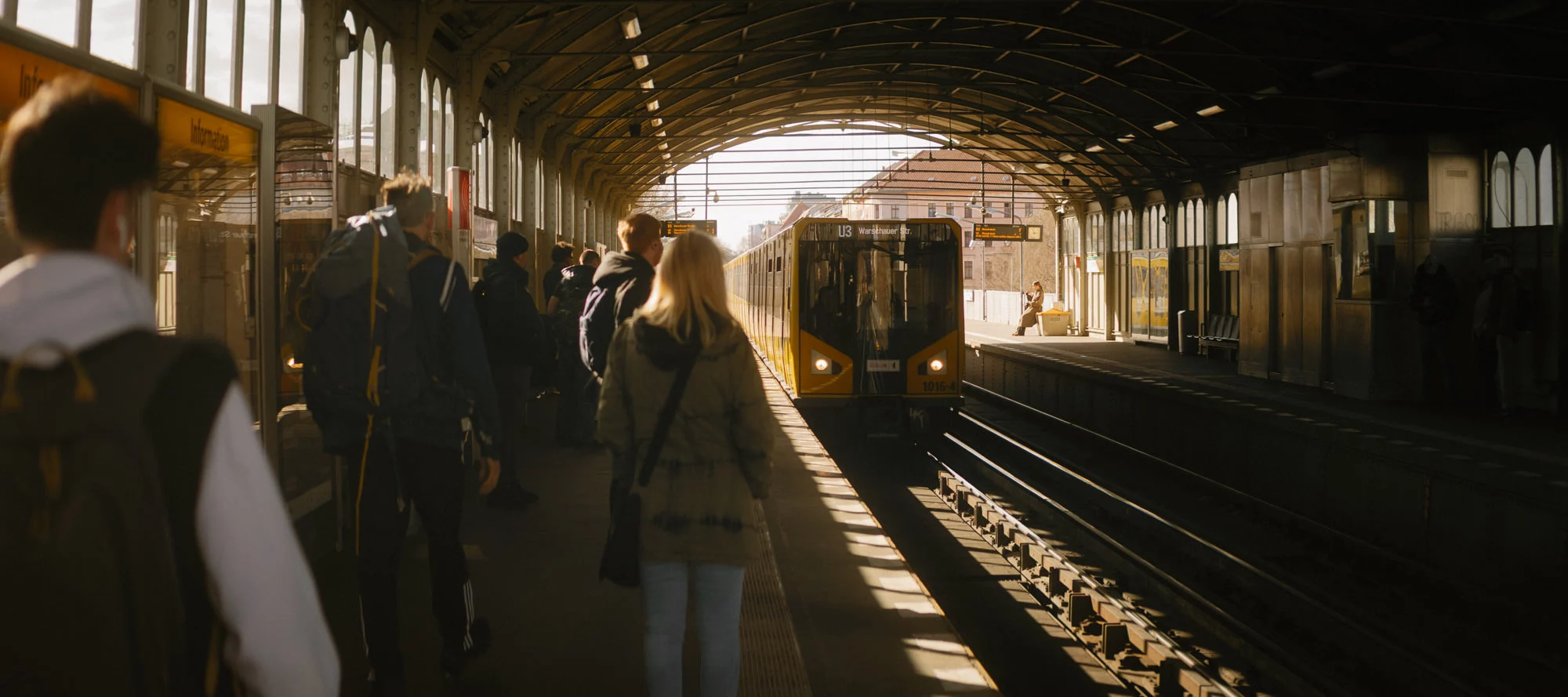
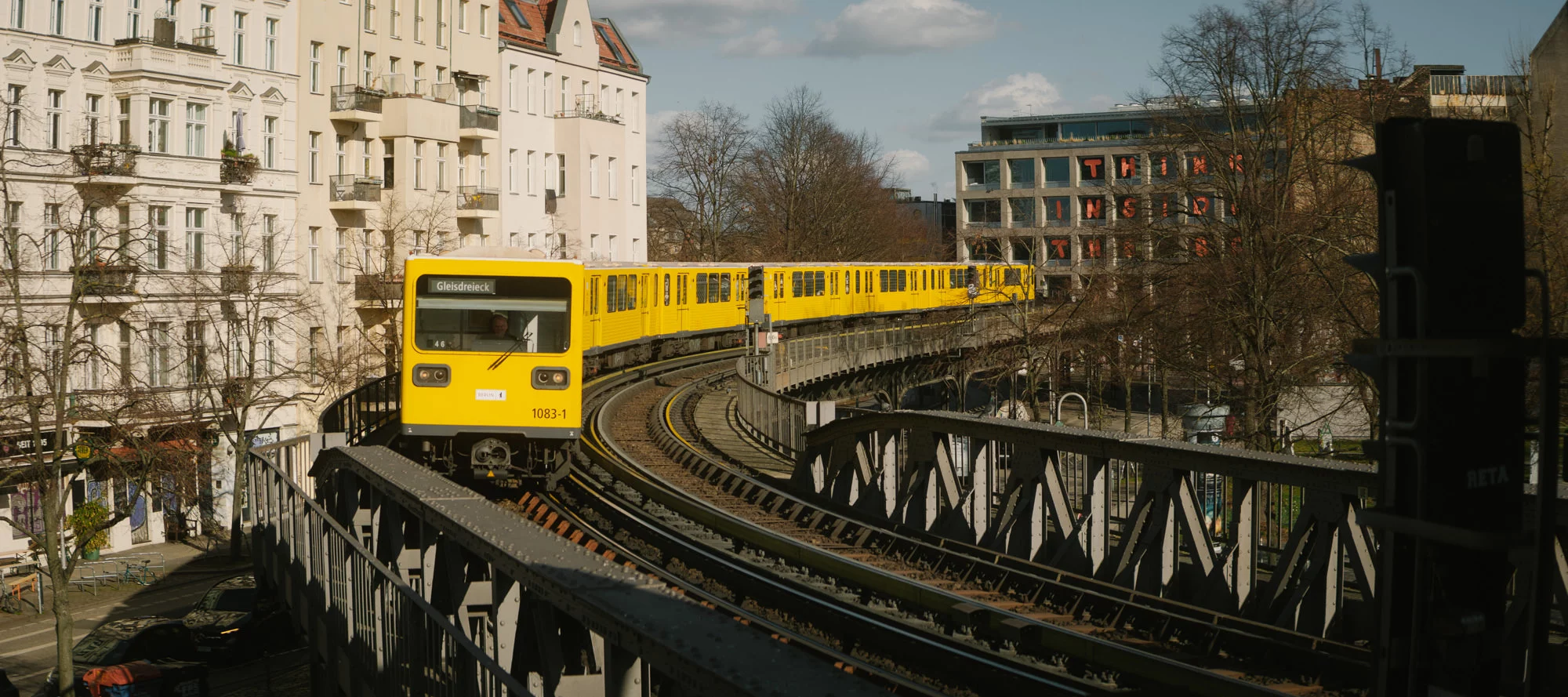
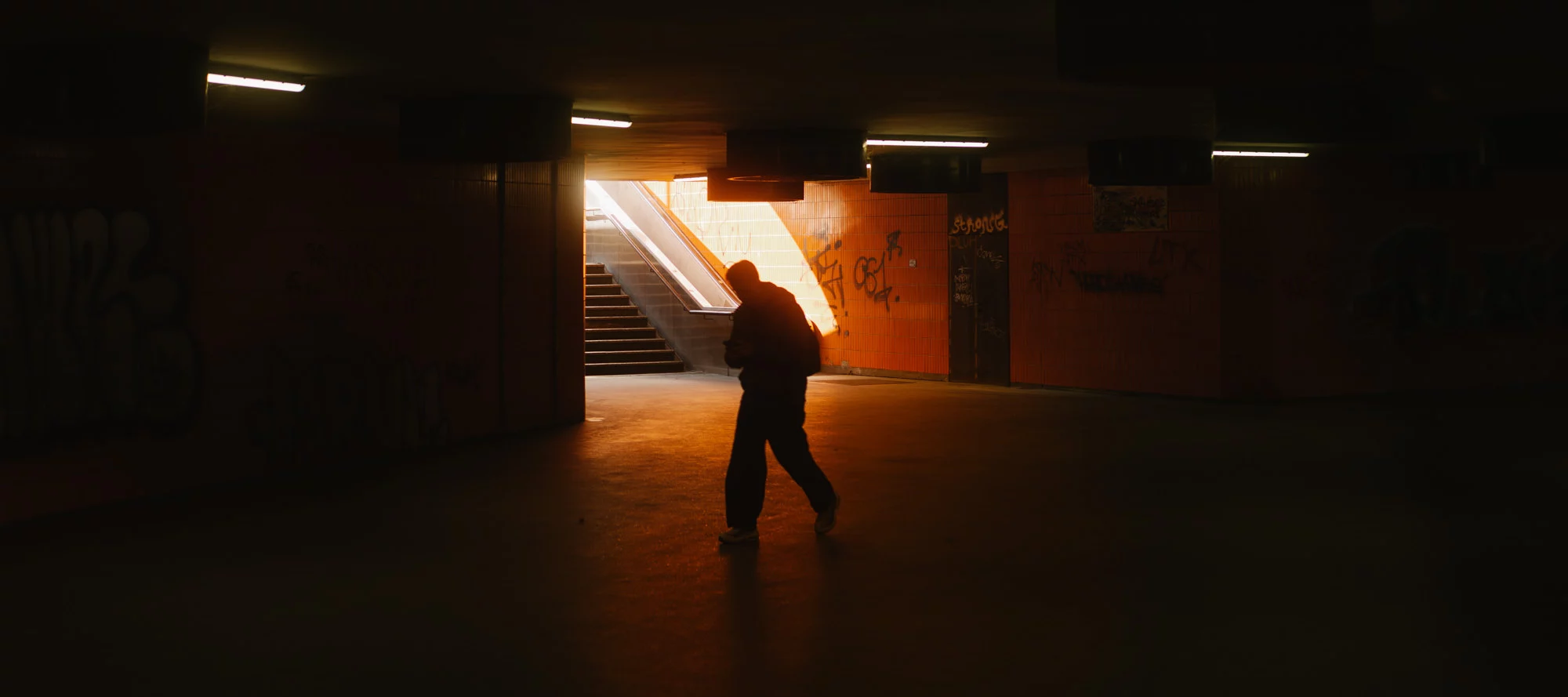
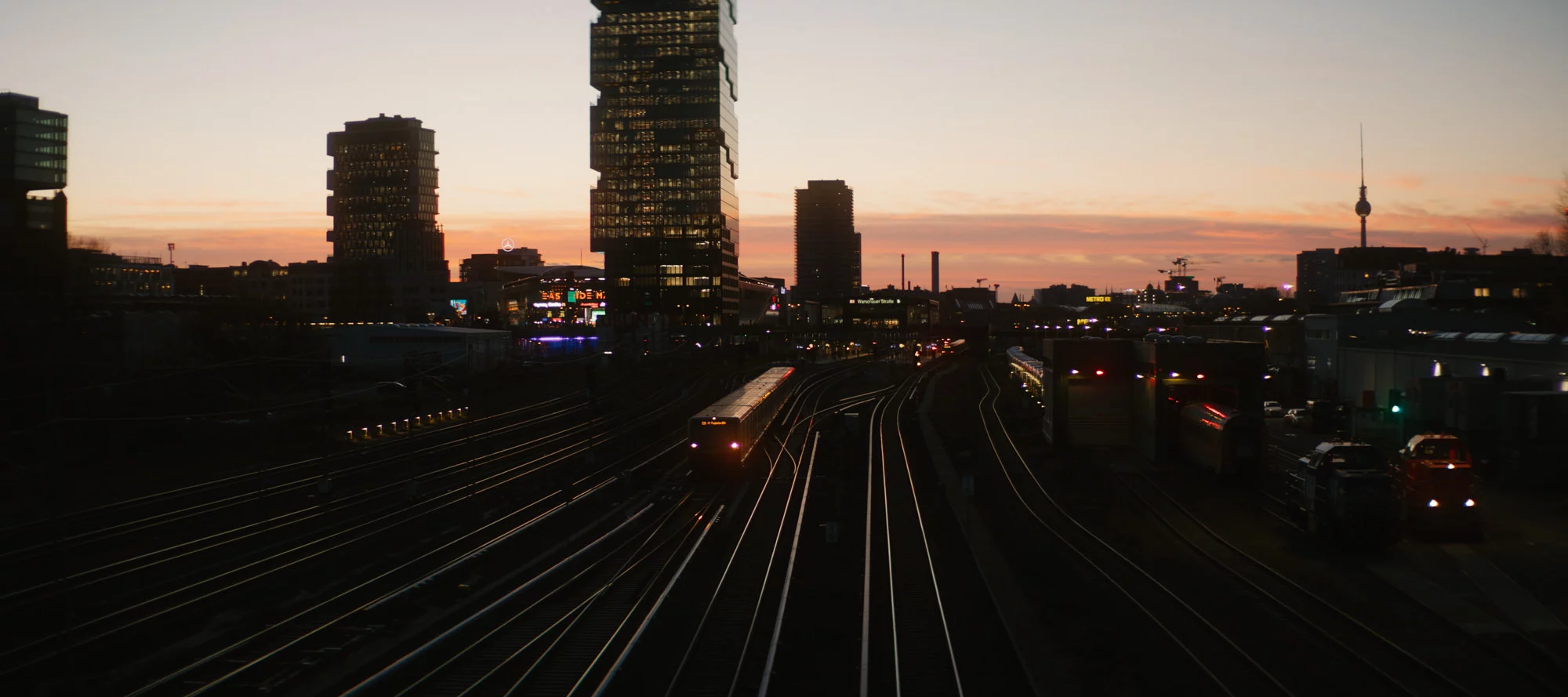
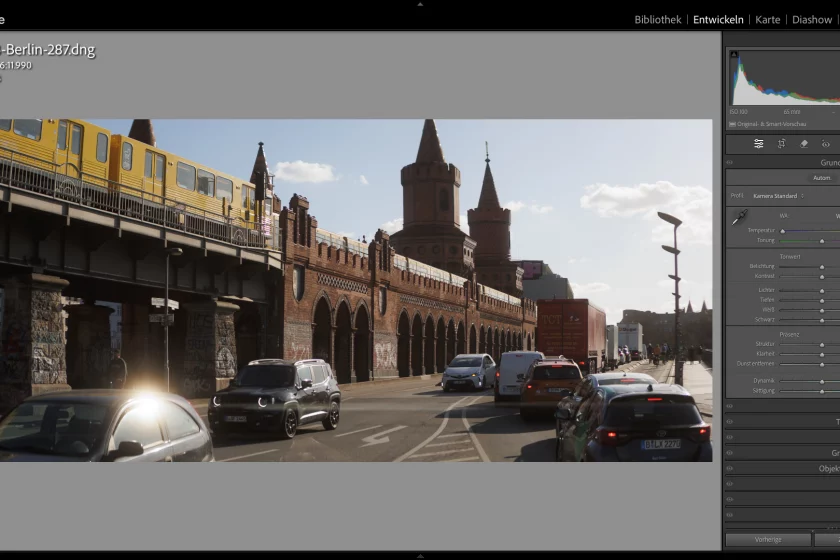
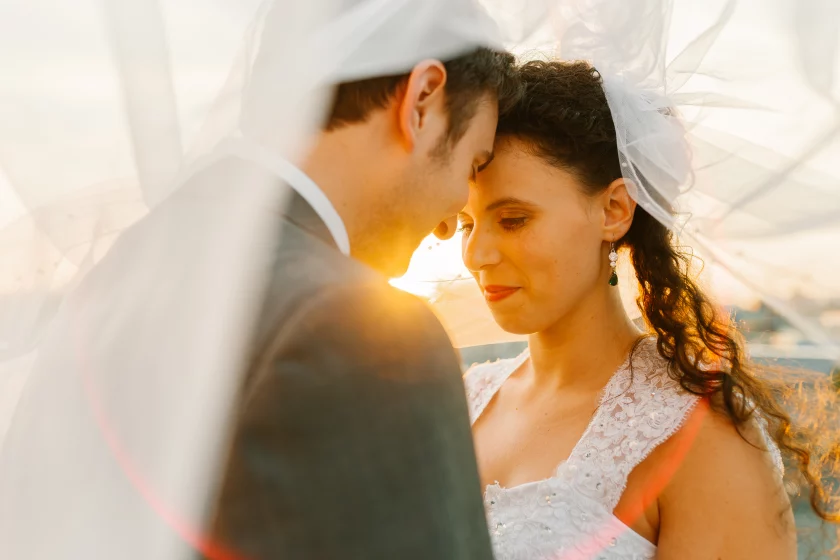
Vor kurzem konnte ich mir einen langgehegten Wunsch erfüllen und zum ersten Mal ein anamorphotisches Objektiv ausprobieren. Das Besondere an Anamorphoten ist, dass sie das Bild beim Aufnehmen horizontal stauchen. Bei dem gemieteten Blazar Remus 65mm T2.0 liegt der Squeeze-Faktor bei 1,5×. Das bedeutet, man erhält nach dem Entzerren ein Bild mit der Kompression und dem vertikalen Bildwinkel der angegebenen Brennweite, aber mit dem horizontalen Bildwinkel eines 43mm-Objektivs (Brennweite / Squeeze-Faktor).
Beim Fotografieren war die Nutzung des Objektivs trotz manuellem Fokus und gestauchtem Bild auch ohne externen Monitor einfacher als gedacht. Nach dem Import der Fotos in Lightroom stand ich dann aber plötzlich vor einem Problem: Wie entzerrt man die Bilder jetzt?
Zuerst habe ich es mit dem Seitenverhältnis-Regler im Transformieren-Panel versucht. Der reicht aber nicht aus um den Squeeze-Faktor des 1,5x-Objektivs auszugleichen. Klar, mit Photoshop geht das, ist aber selbst mit einer Aktion und Stapelverarbeitung recht mühsam. Vor allem verliert man damit den non-destruktiven Workflow von Lightroom.
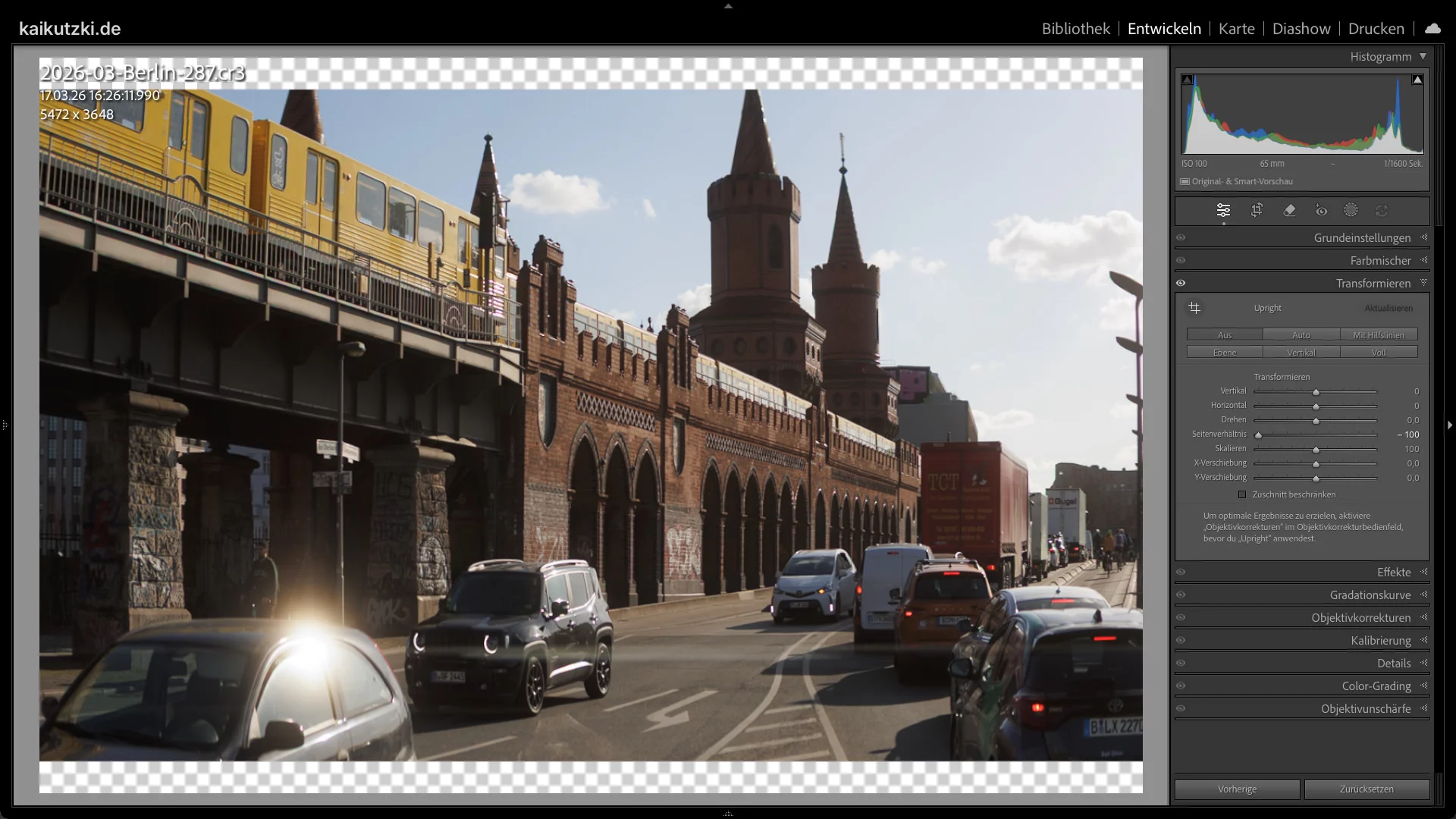
Nach ein wenig Recherche bin ich auf eine sehr viel elegantere Methode gestoßen: Mit einem kleinen Trick in exiftool kann man die Entzerrung direkt in eine DNG-Dateien schreiben, sodass Lightroom die Bilder nach dem Import automatisch korrekt darstellt.
In meiner Anleitung beschränke ich mich im folgenden auf MacOS, die Methode dürfte aber auch auf Windows-Rechnern funktionieren.
Schritt 1: RAWs in DNG umwandeln
Zuerst konvertierst du deine RAW-Dateien ins DNG-Format. Das geht am einfachsten über Lightrooms Export-Menü. Dafür markierst du alle Bilder, die du umwandeln möchtest und drückst ⌘ + Shift + E. Dort gibt es dann im Ordner Lightroom-Presets schon eine Vorgabe dafür. Speichere die fertigen DNG-Dateien am besten in einen eigenen Unterordner.
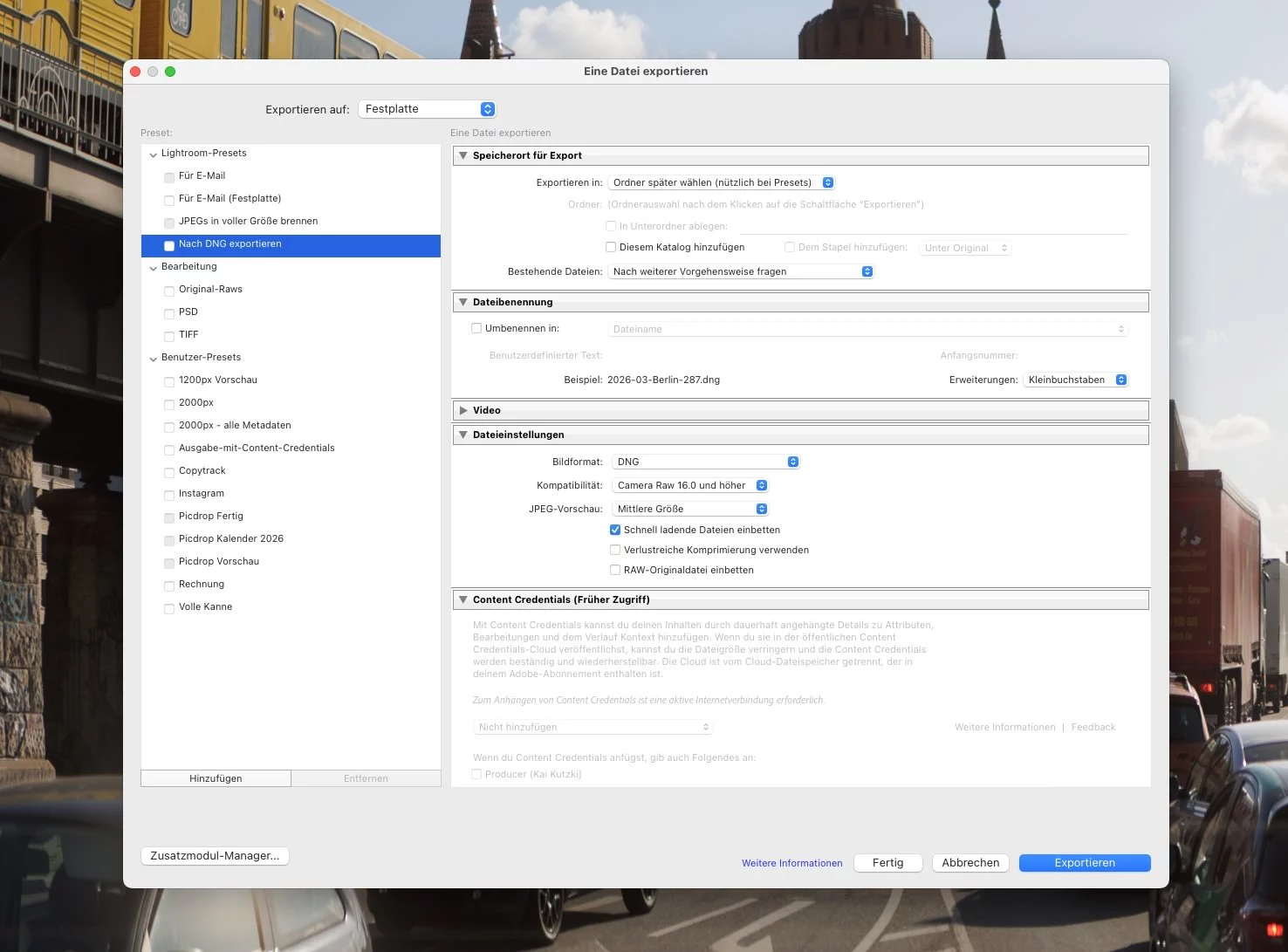
Den Haken bei Diesem Katalog hinzufügen solltest du nicht setzen. Wenn du wie ich den Haken bei Schnell ladende Dateien einbetten einsetzt, werden die Fotos nach der Bearbeitung in Lightroom ggf. noch falsch dargestellt, weil die verzerrten Vorschauen in die DNG-Datei eingebettet werden.
Schritt 2: DefaultScale mit exiftool setzen
Jetzt kommt exiftool ins Spiel. Das ist eine Software, die über das Terminal bedient wird. Wie du es installierst, zeigt dir dieser Artikel.
Mit exiftool können wir den DefaultScale-Tag in den Metadaten bearbeiten. Der ist wohl eigentlich für Sensoren gedacht, deren Pixel nicht quadratisch sind. Er lässt sich aber auch ganz wunderbar für die Entzerrung missbrauchen.
Nun gibt es zwei Möglichkeiten: Du kannst einzelne Dateien oder den ganzen Ordner auf einmal bearbeiten. Ich würde testweise erstmal mit einer Datei anfangen. Ein Backup der Dateien brauchen wir nicht, weil wir die DNG-Dateien ja jederzeit aus den Original-RAW-Dateien wieder neu erstellen können. (Außer deine Kamera gibt DNG-Dateien aus).
Dann brauchst du noch den genauen Pfad zur Datei oder zum Ordner. Falls du den Pfad nicht händisch eingeben möchtest, machst du einen Rechts- oder Control-Klick auf die Datei und hältst dann die Alt-Taste gedrückt. Dann erscheint dort „Datei.dng“ als Pfadname kopieren. Das klappt auch bei Ordnern.
Wenn exiftool installiert ist kannst du nun folgende Befehle ins Terminal eingeben:
Einzelne Datei bearbeiten:
exiftool -DefaultScale="1.5 1.0" "pfad/zur/datei.dng"
Ganzen Ordner auf einmal bearbeiten (ohne Backup-Dateien):
exiftool -DefaultScale="1.5 1.0" -overwrite_original "/pfad/zum/ordner"
Nach der Eingabe einfach Enter drücken und Exiftool ändert die Datei oder alle Dateien im Ordner ab.
Der erste Wert ist der horizontale Stretchfaktor des Objektivs. Hier zum Beispiel 1,5 für den 1,5×-Anamorphoten. Bei einem 1,33x Anamorphoten ist der Wert dann 1.33 und so weiter. Der zweite Wert ist die vertikale Skalierung. Die bleibt logischer weise bei 1,0.
Schritt 3: Bilder wieder in Lightroom importieren
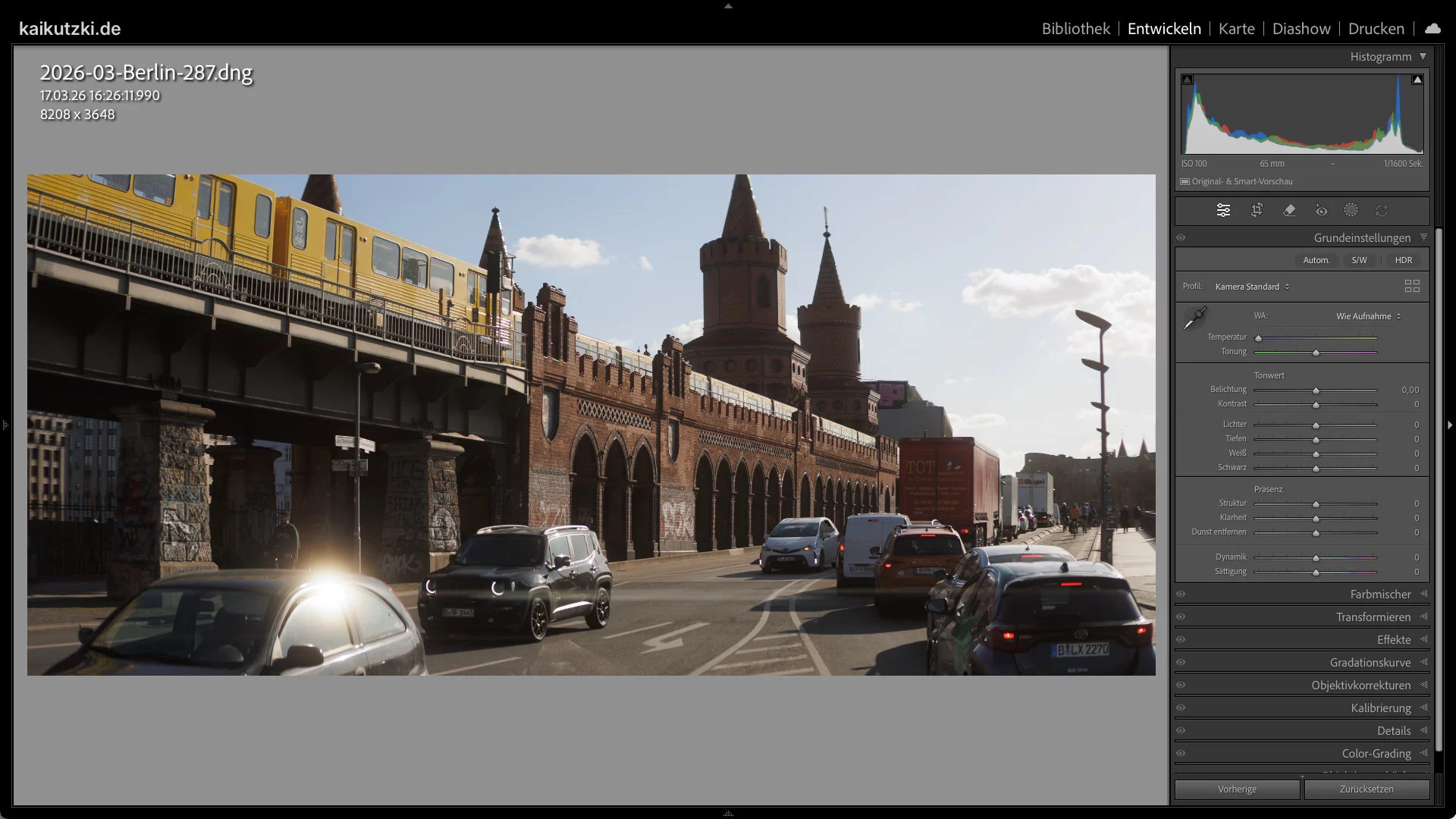
Nun importierst du die bearbeiteten DNG-Dateien ganz normal wieder in Lightroom. Dank des gesetzten DefaultScale-Tags zeigt Lightroom deine Aufnahmen ab sofort automatisch mit den richtigen Proportionen an.
Hinweis: Wenn du – wie ich – während des Exports den Haken bei Schnell ladende Dateien einbetten gesetzt hast, werden die Fotos nach dem Import in Lightroom ggf. trotzdem noch falsch dargestellt, weil die verzerrten Vorschauen in die DNG-Datei eingebettet wurden. Das lässt sich aber leicht beheben, in dem man in den Bearbeiten-Modus wechselt oder die Vorschauen neu erstellt.
Fazit
Mit diesem Workflow für die Entzerrung der anamorphotischen Bilder kann ich gut leben. Und damit kann die Anschaffung des Objektivs dann auch kommen. Jetzt bleibt nur noch die Frage »Welches bloß?«