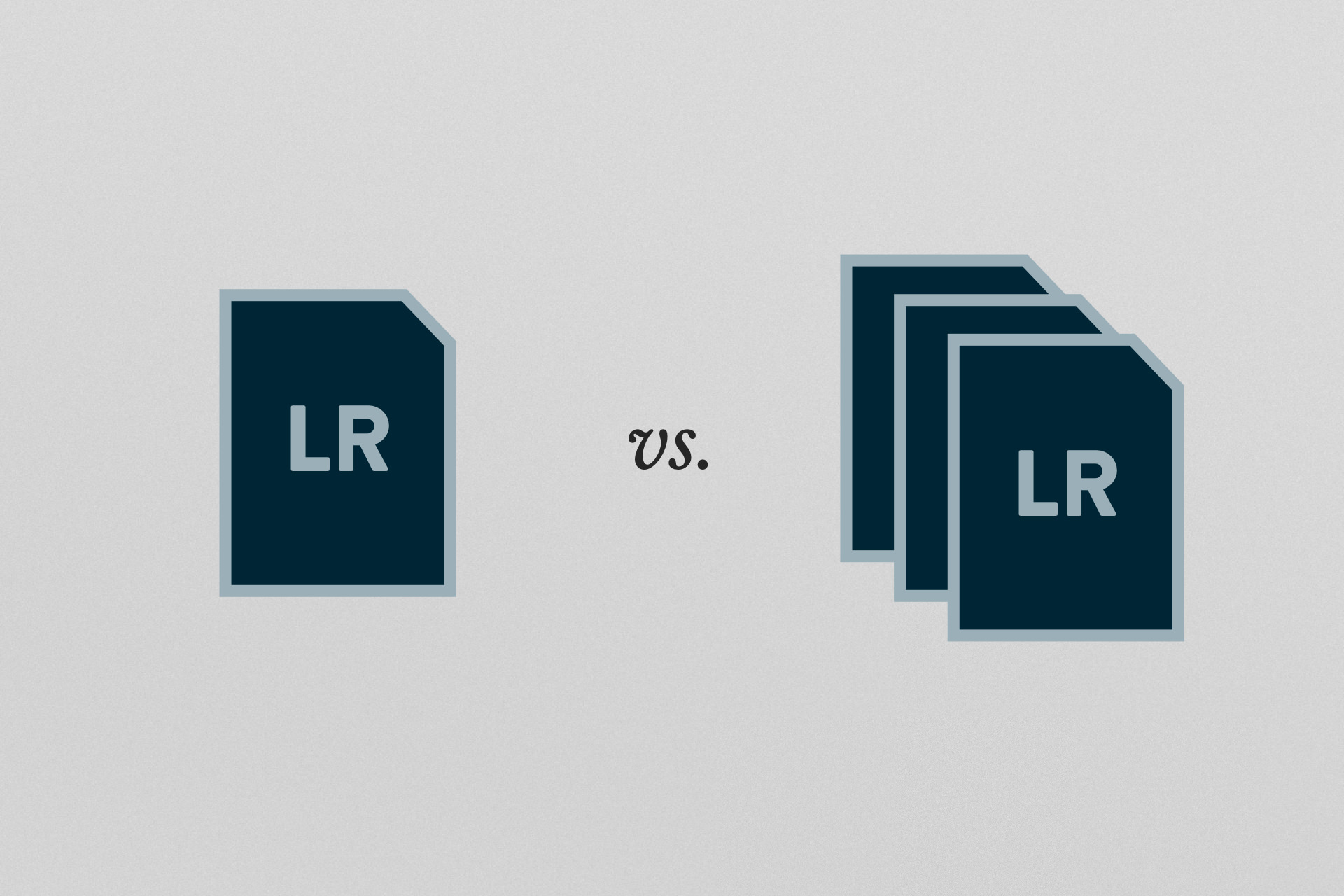
Die Frage ob man nur einen oder mehrere Lightroom-Kataloge benutzt scheint eine Menge Nutzer umzutreiben. Das ist nämlich einer der meistbenutzten Suchbegriffe, mit denen man auf meinem Blog landet. Und das obwohl ich noch gar keinen Artikel dazu geschrieben habe. Das habe ich zum Anlass genommen meine Vorgehensweise nochmal zu analysieren um euch ein wenig Inspiration geben zu können, wie man in Lightroom seine Bilder organisieren kann.
1. Geschwindigkeit
Gerade für Profis ist die Geschwindigkeit des Systems extrem wichtig. Aber auch Hobby-Fotografen, die meist ja nicht ganz so schnelle Rechner zum Bearbeiten nutzen, profitieren von einem schnellen Programm. Wer will schon stundenlang vor dem Rechner sitzen um die Bilder des letzten Urlaubs zu bearbeiten?
Von der Performance gesehen, ist es inzwischen fast egal, ob du einen oder mehrere Kataloge nutzt. Wichtig ist nur, dass die Katalog- und (Smart-)Vorschau-Dateien auf einer internen SSD-liegen. Das bringt gegenüber einer herkömmlichen HDD den größten Performancesprung.
Je nachdem, wie viele Bilder du gespeichert hast, und wie du sie verwaltest, kann es aber trotzdem sinnvoll sein mehrere Kataloge zu nutzen.
Lightroom bietet zwar die Möglichkeit alle Dateien in einen Ordner auf der Festplatte zu importieren, und die Sortierung in der Software durch Sammlungen durchzuführen, mir war es bei der Organisation der Datenmengen aber wichtig, dass die Ordner auf der Festplatte sich mit der Organisation in Lightroom decken.
So kann man bei einem eventuellen Umstieg auf eine andere Software sein Ordnungssystem weiternutzen und blickt auch beim Zugriff über den normalen Dateibrowser durch.

2. Bestandsaufnahme – Welche Fotos gibt es?
Um herauszufinden, welches Organisationssystem am besten zu dir passt, solltest du erstmal analysieren, was du für Fotos machst. Und überlegen, wie du später deine Fotos am besten findest. Kann man das nach Themen sortieren, z.B. Landschaftsfotos, Portraits und Fashionfotos? Oder lassen sich die Fotos grob in geschäftliche und private Bilder teilen? Vielleicht kannst du dich auch super an Daten erinnern und bevorzugst eine Sortierung nach Jahr-Monat-Tag. Egal für welches System du dich entscheidest, das Ziel ist, dass du am Ende alle Fotos immer schnell findest.
Bei mir gliedern sich die Bilder in folgende Bereiche auf:
- Geschäftliche Bilder
- Hochzeiten
- Paarfotos
- Familienfotos
- Business-Aufträge
- Auftrags-Portraits (Bewerbungsbilder, Albumcover, etc)
- Eigene Shoots (Hauptsächlich TFP für Eigenwerbung)
- Private Bilder
- Privates Bildarchiv inkl. Handy-Foto-Backup
- Fotos für unsere Kirchengemeinde
3. Ein Lightroom-Katalog oder mehrere? – Eine Frage der Organisation
Um diese ganzen Bereiche einigermaßen logisch in Ordnung zu halten nutze ich eine Mischung aus größeren und kleinen Lightroom-Katalogen.

Ein Katalog für jede Hochzeit
Bei Hochzeiten kommen relativ schnell sehr viele Bilder zusammen. Da Lightroom bis zur Einführung der Smart-Vorschauen mit wenigen Bildern im Katalog deutlich schneller war, habe ich mir angewöhnt für jede Hochzeit einen Ordner mit eigenem Katalog anzulegen.
Inzwischen wäre das aus Performance-Gründen nicht mehr nötig. Das System habe ich aber dennoch behalten, da ich so die Kataloge im Cloud-Ordner bei Tresorit liegen lassen kann und per selektiver Synchronisierung nur die Ordner auf dem Rechner behalte, die ich gerade zur Bearbeitung benötige. Das ginge mit einem großen Hochzeit-Katalog nicht. Bei dem könnte ich nur den ganzen Katalog synchronisieren oder nicht. Da die Vorschaudateien bei der großen Menge an Fotos aber schnell sehr groß werden und meine SSD nicht endlos endlos Platz bietet, halte ich das weiterhin für ein gutes System.
Die RAW-Dateien liegen wie bei den anderen Shoots auch zuerst auf der HDD, später dann auf den Archivplatten.
WerbungWenn du auf einen der Werbe-Links klickst und dann im Shop etwas kaufst erhalte ich eine kleine Provision. Damit ermöglichst Du, dass die Beiträge weiterhin für alle kostenlos bleiben. Vielen Dank! 🙂


Für einen leichteren Workflow bei unserer Social Media-Arbeit und für die Erstellung von Online- und Offline-Portfolios habe ich zusätzlich noch einen großen Katalog mit allen Hochzeiten. In diesen importiere ich am Ende der Saison alle fertig bearbeiteten Bilder aus den einzelnen Katalogen. Wie das geht, kannst du in meinem Artikel Lightroom Kataloge zusammenführen nachlesen. Die 60-80% aussortierten Fotos lösche ich grundsätzlich 2 Wochen nach Übergabe der Fotos.
Falls du irgendwann zu viele Bilder in einem Katalog hast, zeige ich dir hier, wie man einen Lightroom-Katalog teilen kann.

Je einen größeren Katalog für verschiedene Bereiche
Für Paarshoots, Familiensessions, und die Bilder unserer Kirchengemeinde nutze ich jeweils einen etwas größeren Katalog. Das Prinzip ist hier das gleiche, wie bei den beiden vorigen Katalogen: Der Katalog liegt im Cloud-Ordner, die Bilder auf der HDD.

Der große Katalog für fast alles
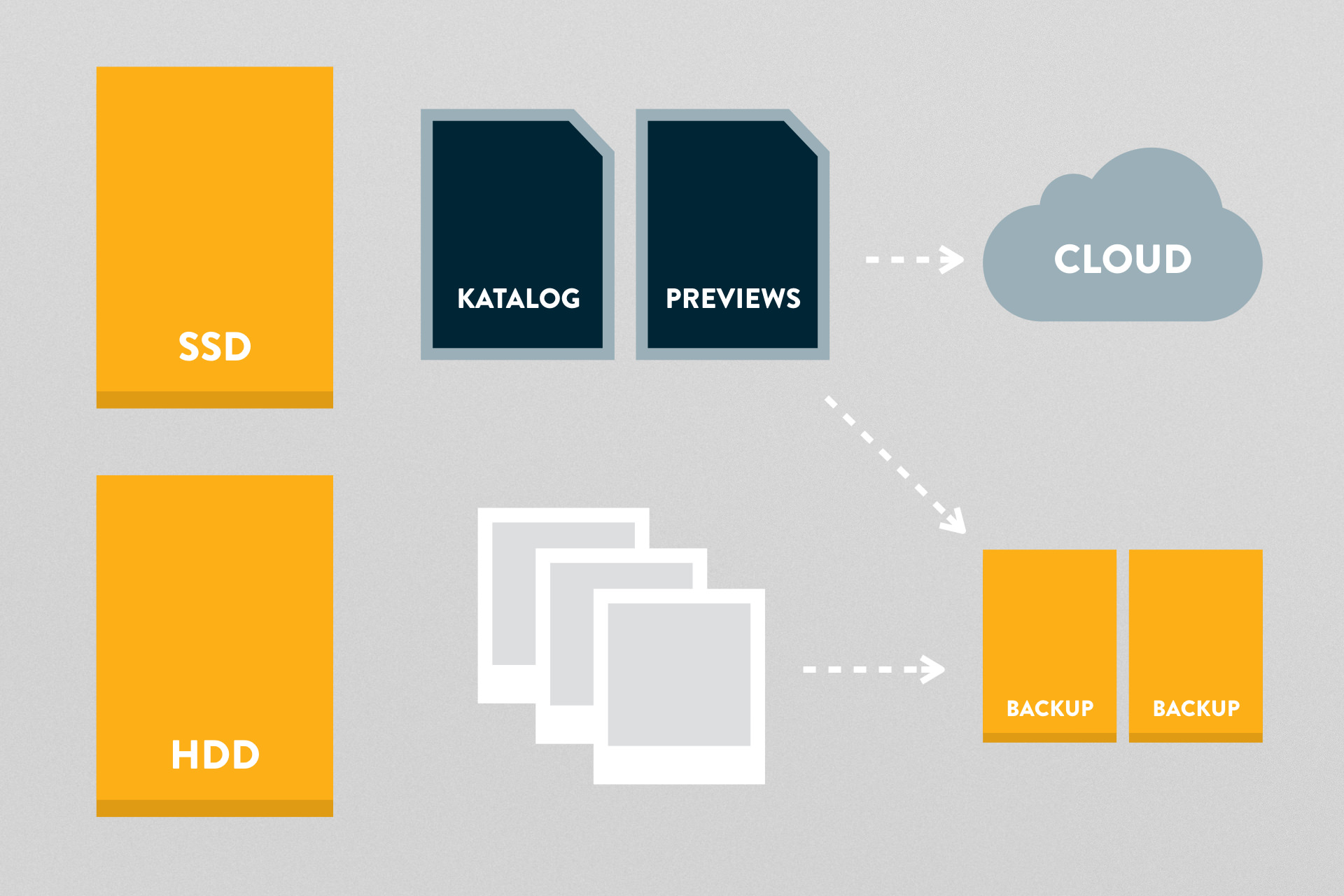
Zum Schluss nutze ich noch einen großen Katalog für unser privates Bildarchiv, alle Business-Aufträge, die eigenen und Auftrags-Portraits. Also für alles, was nicht in die anderen Raster passt. Der Katalog und die Vorschau-Dateien werden für ein zusätzliches Backup von der SSD mit der Cloud synchronisiert. Außerdem kann ich dadurch sowohl am Bürorechner als auch am Laptop drauf zugreifen.
Die Bilder aktueller Shoots liegen auf der internen HDD, die von abgeschlossenen Projekten auf den Archivfestplatten. Dank der Smart-Vorschauen benötigt man die RAW-Dateien nur noch für den Export, von daher könnten die Bilder auch direkt auf die Archivplatten wandern, so habe ich aber noch ein temporäres, zusätzliches Backup.
4. Bilder richtig organisieren – Die Ordnerstruktur
In meiner Ausbildung in einer Werbeagentur habe ich bei der Arbeit im Team schnell gemerkt, wie wichtig ein gut sortierter Server und einheitliche Dateinamen sind. Einige Dinge habe ich daher für meine eigenen Daten übernommen.

Datei und Ordnernamen
Die Ordner und Dateien benenne ich nach folgendem Schema: JJJJ-MM-Name-des-Projekts. Bei einem Brautpaar, das Hans und Frieda heißt und im Juni 2018 heiratet, wäre das dann ein Ordner namens „2018-06-Hans+Frieda“, der einen Ordner „Bilder“ enthält in dem die Dateien mit den Namen „2018-06-Hans+Frieda-001.raw“, „2018-06-Hans+Frieda-002.raw“ usw. liegen. Zusätzlich liegt darin der Lightroom-Katalog, der genauso heißt wie der Ordner.
Bei einem Projekt, etwa einem Haus in der Musterstraße 15, hießen der Ordner und der Katalog darin zum Beispiel „2018-05-Haus-Musterstrasse-15“ und die Bilder „2018-05-Haus-Musterstrasse-15-001.raw“ und so weiter.
Auch im Jahr 2018 nutze ich keine Umlaute oder das ß im Dateinamen. Das liegt daran, dass das über Betriebssysteme hinweg immer noch nicht gut funktioniert. Insbesondere bei der Übertragung der Daten an Kunden über Online-Galerien oder Clouddienste.
Speicherorte
Bei mir gibt es mehrere Speicherorte für Bilder und Kataloge. Am übersichtlichsten ist das, wenn man die Laufwerke aufführt:
- SSD
- Enthält den Ordner, der automatisch mit der Cloud synchronisiert wird und darin die Lightroom-Kataloge
- HDD
- Enthält einen Ordner „Bilder“, der synchron zu den verschiedenen Katalogen Ordner enthält: Hochzeiten, Paare, Familien, Gemeinde, Private Bilder und für jedes andere Projekt einen eigenen Ordner mit den RAW-Dateien. Die Hochzeitsordner erhalten zusätzlich noch eine Kopie des Katalogs, der in der Cloud liegt.
- Archiv-HDD
- Externe Festplatte mit zusätzlich gespiegelter Kopie auf einer weiteren Platte, die Kopien aller aktuellen Projekte und aller fertigen Projekte enthält.
Dank der Smart-Vorschauen wäre es auch möglich alle Raw-Dateien ausschließlich auf externen Festplatten oder NAS-Systemen zu langern und auf dem Arbeitsrechner nur den Katalog liegen zu haben.
Fazit
Für die Frage ob ein Lightroom-Katalog oder mehrere besser sind, gibt es nur die Standard-Antwort jedes Juristen: Kommt drauf an. Es kommt darauf an, ob du deine Fotos nach Themen oder nach Zeit organisieren möchtest, ob du im Team arbeitest oder allein und wie viele Fotos du machst. Wenn du noch ein paar Gedanken dazu hast, schreibe die bitte in die Kommentare, mich würde sehr interessieren, wie dein System funktioniert, weil ich immer auf der Suche nach Verbesserungen bin. Hier kannst du auch nachlesen, welcher der beste Cloud-Service für Fotografen ist. Zumindest meiner Meinung nach ;-).
Falls Dir der Artikel weitergeholfen hat, überlege doch, ob Du den Blog vielleicht mit einer Spende in die Kaffeetasse unterstützen kannst:

Vergiss nicht dir diesen Artikel bei Pinterest zu merken:

Schreibe einen Kommentar